AWS series II: Elastic Block Service (EBS)
Tutorial de AWS EBS: armazenamento de blocos elástico na nuvem
Serie de artigos sobre Amazon Web Services.


Neste lab sobre Elastic Block Service aprenderemos alguns conceitos importantes do armazenamento em blocos:
- Criação de volumes
- Anexar volumes a instâncias
- Configurar volumes dentro das instâncias
- Formatação
- Criação do sistema de arquivos
- Montar o volume
Pre-reqs
Na maquina virtual do lab 01 - EC2, conferir os volumes:
1
2
3
4
  [ec2-user@ip-172-31-51-147 ~]$ lsblk
  NAME    MAJ:MIN RM SIZE RO TYPE MOUNTPOINT
  xvda    202:0    0   8G  0 disk
  `-xvda1 202:1    0   8G  0 part /
Veja que só existe um volume (do sistema operacional), com um tamanho de 8 GB e uma partição (
xvda1). Estas informações podem mudar, o importante e garantir que após a criação de um novo volume e de anexa-lo a instância, novos dispositivos serão listados.
Criando o volume
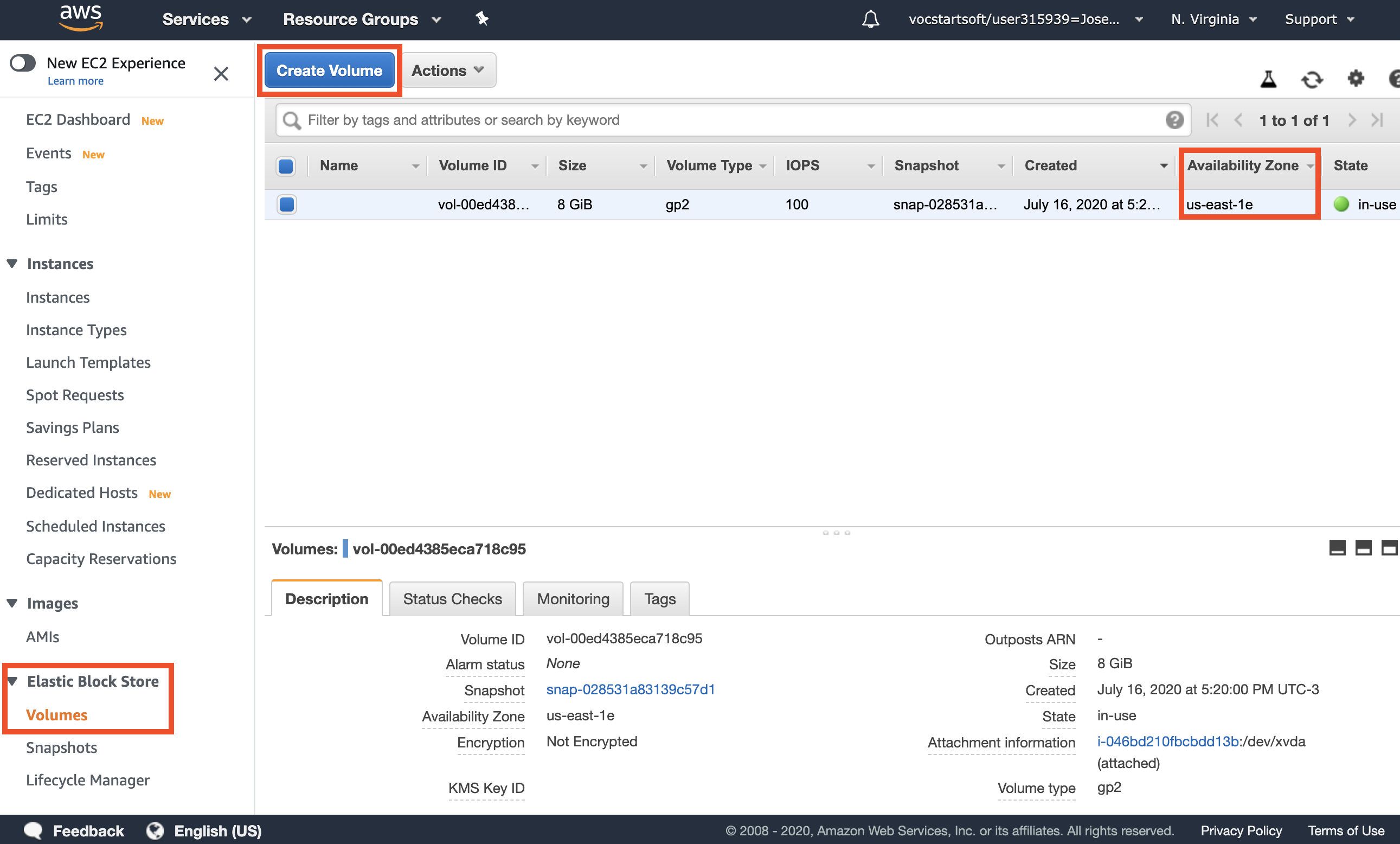
Ainda no serviço EC2, navegar ate Elastic Block Volume -> Volumes. Importante notar a zona de disponibilidade onde foi criada a maquina virtual do lab 01:
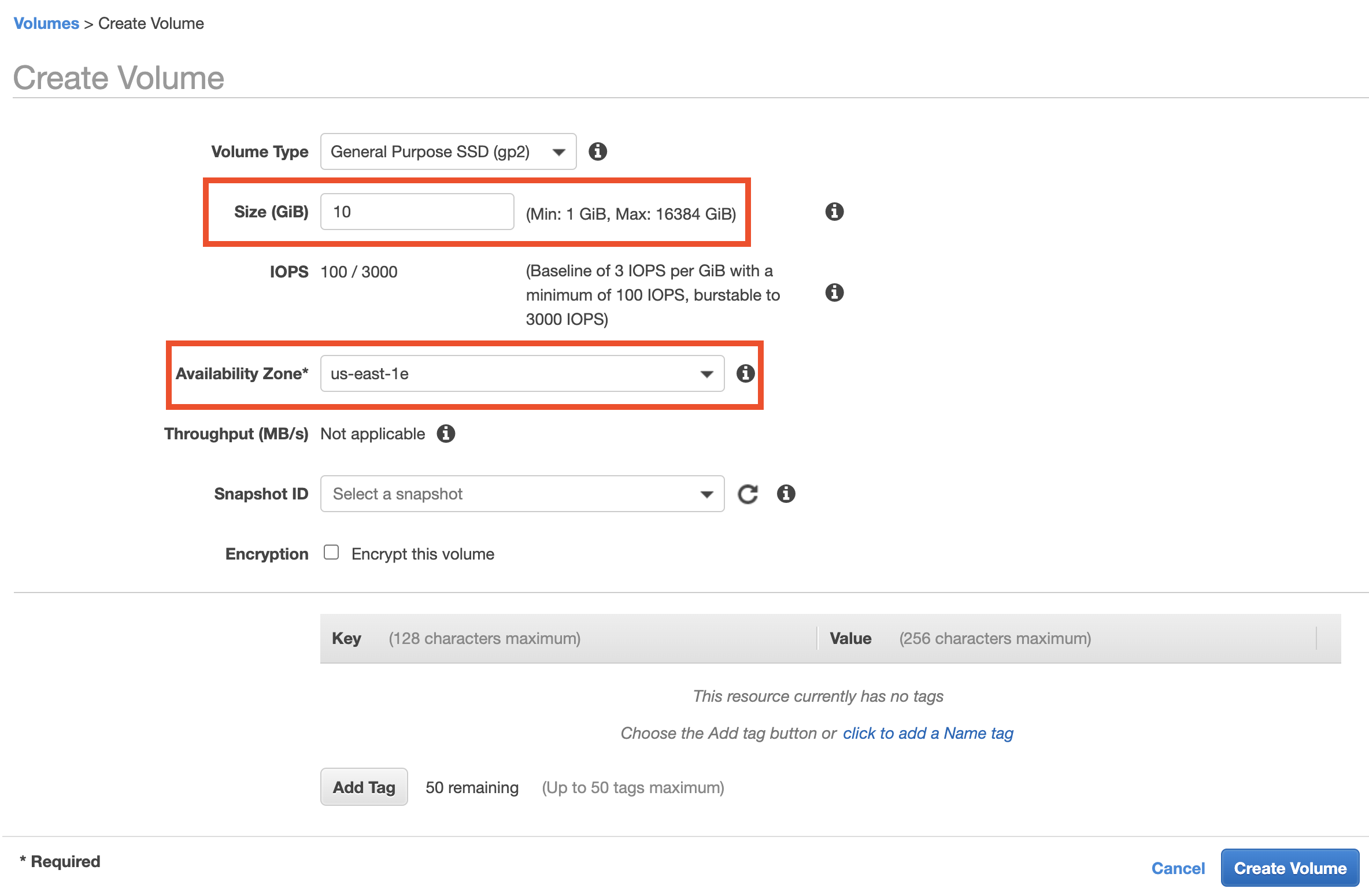
Criar um novo volume vazio com tamanho de 10 GB, na mesma zona de disponibilidade onde foi criada a VM do lab 01:
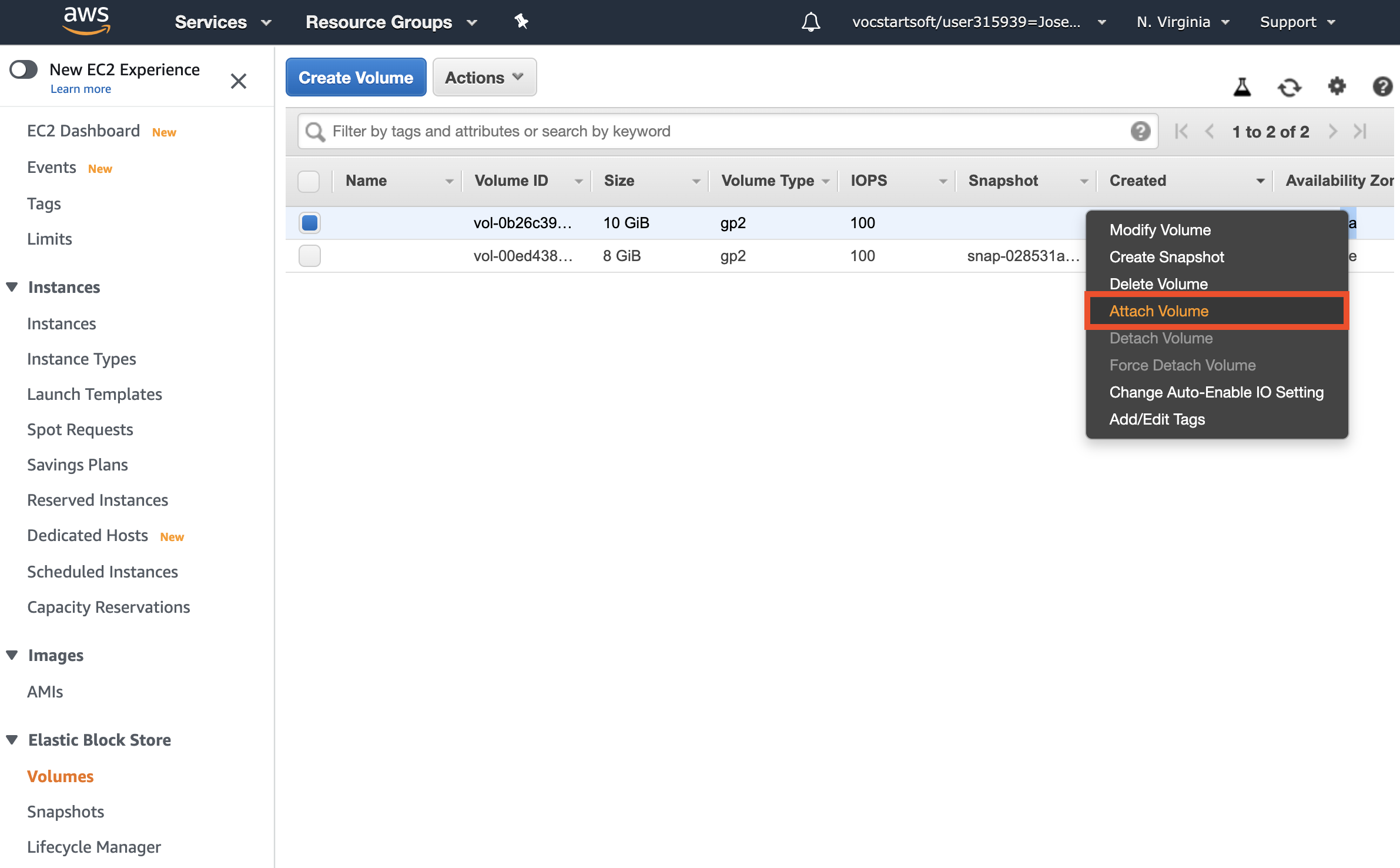
Uma vez o volume for criado, anexar ele à maquina virtual:
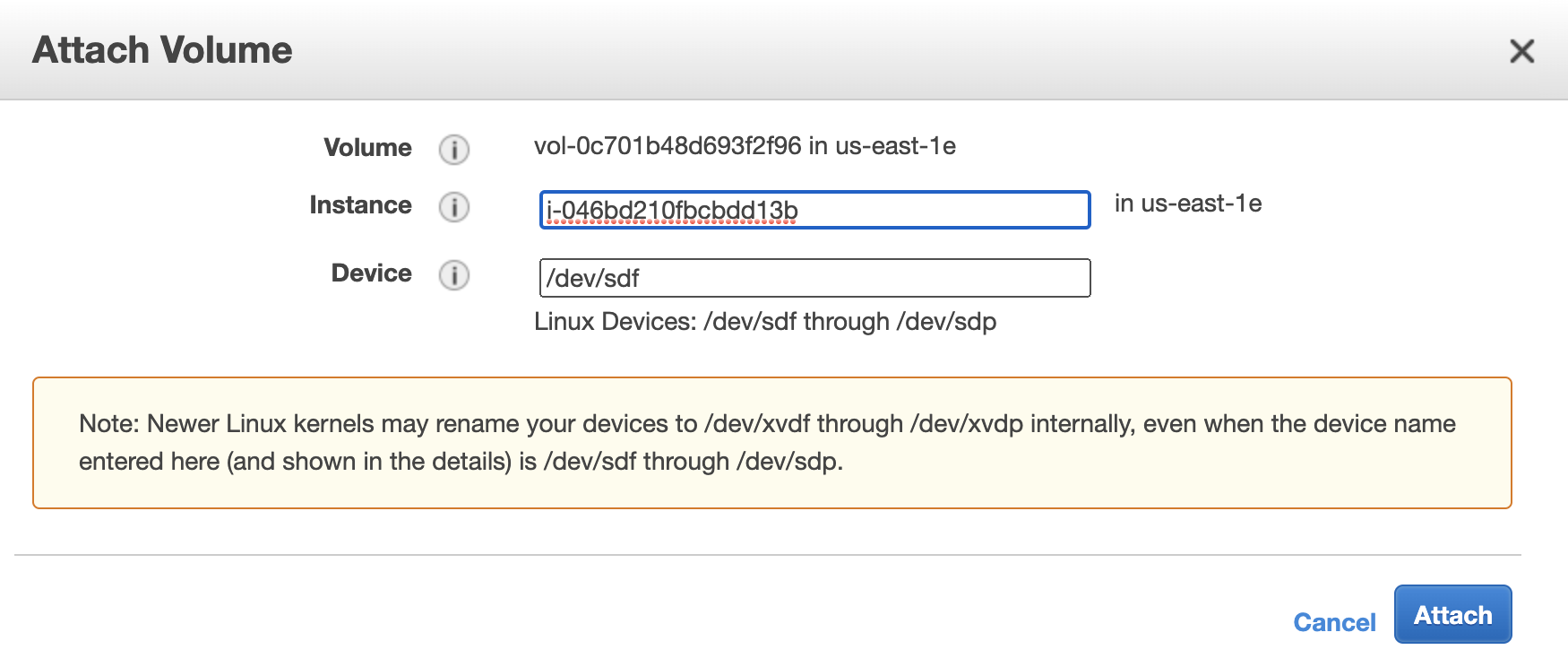
Selecionar o nome da maquina virtual criada no lab01:
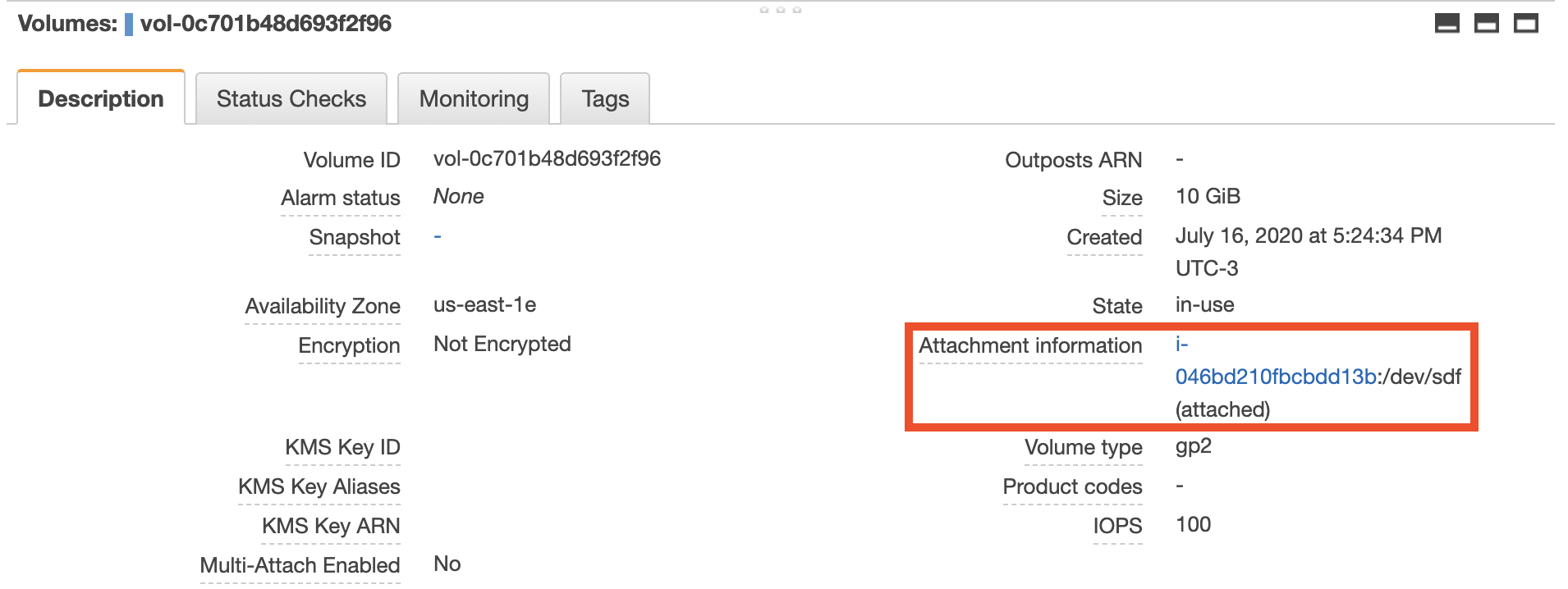
Apos uns instantes, conferir a informação sobre anexos do volume:
Configurando o volume dentro da instancia
Na maquina virtual, conferir o novo dispositivo, neste caso
xvdf, com tamanho 10 GB (o nome pode mudar). Observe-se que ainda não possui nenhuma partição:1 2 3 4 5
$ lsblk NAME MAJ:MIN RM SIZE RO TYPE MOUNTPOINT xvda 202:0 0 8G 0 disk `-xvda1 202:1 0 8G 0 part / xvdf 202:80 0 10G 0 disk
Usaremos o
fdiskpara criar uma partição no novo disco:1 2 3 4 5 6 7 8 9 10 11 12 13 14 15 16 17 18 19 20 21 22 23 24 25
$ sudo fdisk /dev/xvdf Welcome to fdisk (util-linux 2.30.2). Changes will remain in memory only, until you decide to write them. Be careful before using the write command. Device does not contain a recognized partition table. Created a new DOS disklabel with disk identifier 0x8e3e850d. Command (m for help): n Partition type p primary (0 primary, 0 extended, 4 free) e extended (container for logical partitions) Select (default p): p Partition number (1-4, default 1): First sector (2048-20971519, default 2048): Last sector, +sectors or +size{K,M,G,T,P} (2048-20971519, default 20971519): Created a new partition 1 of type 'Linux' and of size 10 GiB. Command (m for help): w The partition table has been altered. Calling ioctl() to re-read partition table. Syncing disks.
Conferir a nova partição (neste caso,
xvdf1):1 2 3 4 5 6
$ lsblk NAME MAJ:MIN RM SIZE RO TYPE MOUNTPOINT xvda 202:0 0 8G 0 disk `-xvda1 202:1 0 8G 0 part / xvdf 202:80 0 10G 0 disk `-xvdf1 202:81 0 10G 0 part
Criar o sistema de arquivos:
1
2
3
4
5
6
7
8
9
10
11
12
13
14
15
16
17
18
19
20
$ sudo mkfs /dev/xvdf1
mke2fs 1.42.9 (28-Dec-2013)
Filesystem label=
OS type: Linux
Block size=4096 (log=2)
Fragment size=4096 (log=2)
Stride=0 blocks, Stripe width=0 blocks
655360 inodes, 2621184 blocks
131059 blocks (5.00%) reserved for the super user
First data block=0
Maximum filesystem blocks=2684354560
80 block groups
32768 blocks per group, 32768 fragments per group
8192 inodes per group
Superblock backups stored on blocks:
   32768, 98304, 163840, 229376, 294912, 819200, 884736, 1605632

Allocating group tables: done
Writing inode tables: done
Writing superblocks and filesystem accounting information: done
Criar a pasta
/mnt/volumeExternopara montar o volume:1
$ sudo mkdir /mnt/volumeExterno
Montar o volume na pasta recem criada:
1
$ sudo mount /dev/xvdf1 /mnt/volumeExterno/
Listar os arquivos do novo volume (é esperado ter uma pasta chamada
lost-found, mesmo que o volume esteja vazio):1 2 3
$ cd /mnt/volumeExterno/ $ ls lost+found
Criar um arquivo qualquer (como usuário admin):
1
2
3
$ cd /mnt/volumeExterno
$ cat meuArquivo
sic mundus creatus est
Se for necessario usar este mesmo volume com o arquivo recem criado em outra instancia, quais dos seguintes passos seria necessario refazer?
- Formatação
- Criação do sistema de arquivos
- Montar o volume
